Як записати екран комп’ютера або смартфона: повний практичний гід

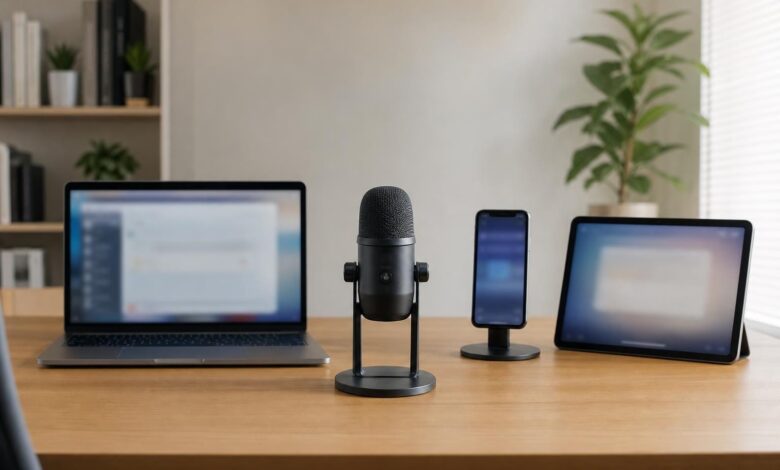
Скриншот не завжди рятує ситуацію. Коли потрібно показати послідовність дій, пояснити налаштування або зафіксувати помилку, яка зникає за секунду, на допомогу приходить запис екрана. Ця функція давно вбудована в усі популярні операційні системи — Windows, macOS, Android та iOS — і не потребує жодних додаткових програм для базового використання. Нижче — покрокові інструкції для кожного пристрою та поради, як отримати якісний результат.
Зміст
Коли і навіщо це потрібно
Запис екрана вже давно вийшов за межі геймерської культури. Його використовують у щоденній роботі та навчанні значно частіше, ніж здається. Замість того щоб писати довгий лист із поясненням проблеми в техпідтримку, набагато швидше записати хвилинне відео, де помилка видна наочно. Замість детальної інструкції з десятками скриншотів — коротке відео, де кожен крок показано в реальному часі.
Найпоширеніші сценарії використання:
- пояснення налаштувань програми або сервісу колезі чи клієнту;
- фіксація помилки для надсилання в службу підтримки;
- створення навчальних відео, гайдів, оглядів;
- збереження фрагментів вебінарів або онлайн-трансляцій;
- демонстрація функцій власного продукту.
Залежно від мети підходять різні інструменти — від вбудованих системних функцій до спеціалізованого програмного забезпечення.
Запис екрана на Windows
У Windows 10 та 11 є кілька вбудованих способів записати екран без встановлення сторонніх програм.
Xbox Game Bar — найшвидший варіант. Натисніть Win + G, щоб відкрити панель, а потім Win + Alt + R для старту й зупинки запису. Готове відео зберігається автоматично в папці «Відео» → «Записи». Важливо знати про обмеження: Game Bar не записує робочий стіл або Провідник — лише активне вікно конкретної програми чи браузера. Якщо відео «підтормажує», варто знизити частоту кадрів до 30 fps у налаштуваннях: Win + I → «Ігри» → «Записи».
Snipping Tool у Windows 11 отримав функцію відеозапису й дозволяє записати лише виділену частину екрана. Натисніть Win + Shift + S, у верхній панелі оберіть іконку відеокамери, виділіть потрібну область і натисніть «Пуск».
Ще один варіант, про який рідко згадують, — PowerPoint. Якщо він встановлений, перейдіть у меню «Вставка» → «Запис екрана», виділіть область і натисніть «Записати». Після завершення відео можна зберегти окремим файлом, незалежно від презентації.
Запис екрана на macOS
Apple інтегрувала інструменти захоплення відео безпосередньо в систему, тому на Mac не потрібно нічого встановлювати.
На macOS Mojave та новіших версіях найзручніший спосіб — комбінація Shift + Command + 5. З’явиться панель із варіантами: записати весь екран або виділену область. У розділі «Опції» можна вибрати місце збереження, встановити таймер затримки на 5 або 10 секунд і підключити мікрофон. Для зупинки — невелика кнопка «Стоп» у верхній системній панелі поруч із годинником. Після завершення відео з’явиться у вигляді мініатюри в правому нижньому куті — можна одразу відкрити або зачекати, поки воно автоматично збережеться на робочому столі.
Альтернатива — QuickTime Player, який доступний на всіх Mac, зокрема на старіших версіях системи. Відкрийте програму, перейдіть у «Файл» → «Новий запис екрана», налаштуйте мікрофон і натисніть кнопку запису. Клік у будь-якому місці екрана запише весь екран, перетягування рамкою — лише виділену область. Для зупинки — кнопка «Stop» у верхній панелі меню.
Запис екрана на iPhone та iPad
На iOS функція вбудована в систему, але перед першим використанням її потрібно додати до «Центру керування» — зробити це достатньо один раз.
Перейдіть у «Параметри» → «Центр керування» і натисніть зелений плюс поруч із пунктом «Запис екрана». Після цього відкрийте «Центр керування» — проведіть пальцем вниз від правого верхнього кута на моделях із Face ID або вгору від нижнього краю на старіших моделях. Натисніть іконку з білим колом — почнеться зворотний відлік три секунди, потім почнеться запис. Якщо потрібно записати голос, утримуйте іконку довше: з’явиться перемикач мікрофона. Для зупинки — червона панель у верхній частині екрана або повторний вхід до «Центру керування». Готове відео збережеться в «Фото».
Перед початком запису варто увімкнути режим «Не турбувати» — це захистить відео від раптових сповіщень і дзвінків, які потраплять у кадр.
Запис екрана на Android
На пристроях з Android 10 і новіших версіях вбудований запис екрана доступний через панель швидких налаштувань. Проведіть пальцем зверху вниз, знайдіть іконку «Запис екрана» або «Screen Recorder» і натисніть на неї. Система запропонує вибрати джерело звуку: системний звук, мікрофон або без звуку. Після завершення відео з’явиться в галереї.
Інтерфейс може відрізнятися залежно від виробника. На Samsung кнопка запису знаходиться в розширеній панелі швидких налаштувань. На Xiaomi є окремий додаток «Запис екрана» в папці «Інструменти». На Google Pixel та пристроях із чистим Android плитка «Запис екрана» доступна в панелі швидких налаштувань, і тут же можна увімкнути відображення дотиків до екрана — зручно для інструкцій.
На дуже старих пристроях без вбудованої функції можна скористатися сторонніми додатками: AZ Screen Recorder, Mobizen або DU Recorder.
Сторонні програми: коли вбудованих засобів замало
Якщо потрібно більше гнучкості — накладення камери поверх екрана, стрімінг, детальні налаштування якості — варто звернути увагу на спеціалізований софт. Ось найпопулярніші варіанти з різними можливостями та ціновими категоріями.
Порівняння популярних програм для запису екрана
| Програма | Платформа | Вартість | Особливість |
|---|---|---|---|
| OBS Studio | Windows / Mac / Linux | Безкоштовно | Гнучкі сцени, стрімінг, відкритий код |
| Loom | Windows / Mac / браузер | Freemium | Миттєве хмарне посилання після запису |
| Camtasia | Windows / Mac | Платно | Вбудований відеоредактор із монтажем |
| Bandicam | Windows | Платно | Мінімальне навантаження на систему |
OBS Studio — стандарт для складних завдань. Програма дозволяє одночасно захоплювати вікно браузера, мікрофон, системний звук і зображення з камери, розміщуючи їх у кадрі довільно. Для зменшення навантаження на процесор у налаштуваннях OBS варто вибрати апаратний кодувальник: NVENC для відеокарт NVIDIA або QuickSync для Intel.
Loom зручний для офісної комунікації: після завершення запису програма одразу генерує посилання на відео в хмарі — не потрібно рендерити файл і надсилати його в месенджер.
Camtasia орієнтована на тих, хто створює навчальні курси: тут є вбудований редактор із підтримкою стрілок, підписів та ефектів наближення.
Для браузерної роботи підходять розширення для Chrome: Screencastify, Nimbus Screenshot & Screen Video Recorder або той самий Loom у форматі розширення. Вони записують конкретну вкладку, а не весь екран, що зменшує розмір файлу й дозволяє одразу ділитися посиланням.
Звук, формат і підготовка до запису
Технічна якість запису залежить не лише від програми, а й від кількох простих речей, які легко перевірити заздалегідь. Вбудовані мікрофони ноутбуків часто вловлюють шум вентилятора — якщо якість звуку важлива, краще використовувати зовнішній мікрофон або гарнітуру.
Перед тривалим записом завжди робіть тестовий фрагмент на 10–15 секунд: перевірте, чи не перекриває системний звук голос із мікрофона, чи немає фонового шуму. Це вбереже від ситуації, коли після години запису виявляється, що мікрофон був вимкнений.
Щодо форматів: MP4 — найуніверсальніший, відтворюється на будь-якому пристрої та підходить для завантаження на YouTube. MKV надійніший при раптових збоях — якщо комп’ютер вимкнеться під час запису, файл збережеться до моменту збою, тоді як MP4 може стати пошкодженим. MOV — стандарт для екосистеми Apple з високою якістю, але більшим розміром файлу.
Запис у роздільній здатності 4K потребує значно більше ресурсів процесора та місця на диску. Для більшості інструкцій і гайдів цілком достатньо 1080p (Full HD). Перед початком запису також варто прибрати зайві іконки з робочого столу та закрити непотрібні вкладки в браузері — це і знизить навантаження на систему, і зробить відео охайнішим.


